
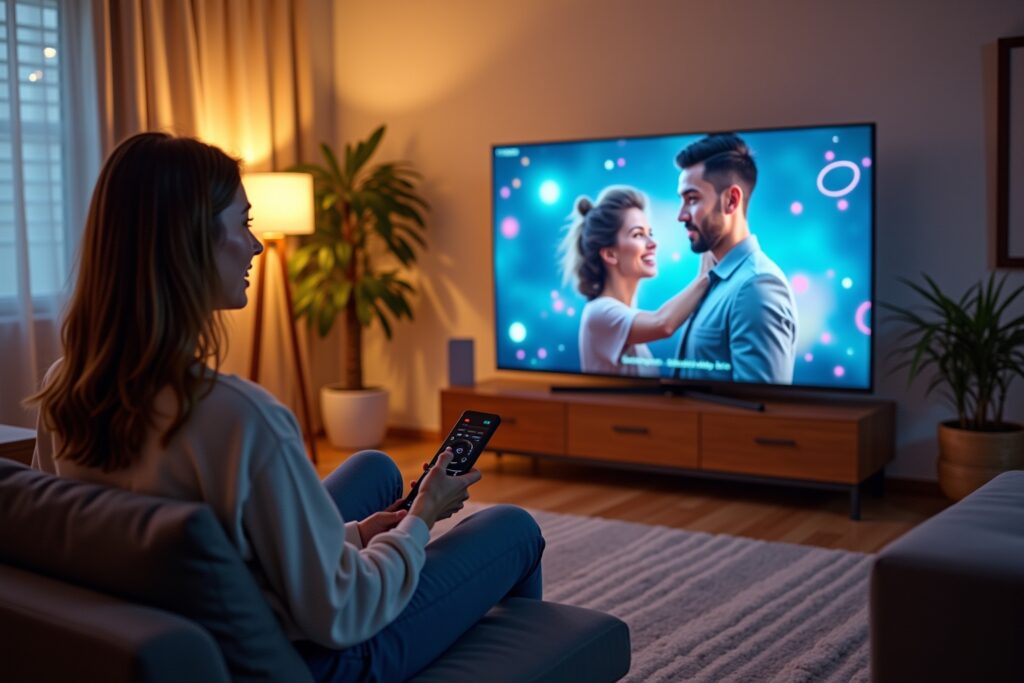
Dieser umfassende Leitfaden richtet sich an alle, die Paramount+ auf ihrem Fernseher genießen möchten, aber unsicher sind, wie sie den Dienst am besten einrichten und nutzen können. Wir behandeln die verschiedenen Wege, wie du Paramount+ auf deinem TV-Gerät zum Laufen bringst, von Smart-TVs über Streaming-Sticks bis hin zu Spielekonsolen, und geben dir wertvolle Tipps zur Optimierung deines Seherlebnisses.
Das sind die beliebtesten Top 10 Smart TVs Paramount+ Produkte




Zugriff auf Paramount+ auf deinem Fernseher
Paramount+ ist ein Streaming-Dienst, der eine Fülle von Inhalten bietet, darunter exklusive Serien wie „Star Trek: Discovery“, „Yellowstone“ (in einigen Regionen), Filme von Paramount Pictures und vieles mehr. Um diese Inhalte auf deinem Fernseher zu genießen, benötigst du eine kompatible Methode, um die Paramount+-App auf dein Gerät zu bringen. Die Möglichkeiten sind vielfältig und hängen primär von deinem Fernsehgerät und der vorhandenen Hardware ab.
1. Smart TVs
Moderne Smart TVs verfügen über integrierte App-Stores, in denen du die Paramount+-App direkt herunterladen und installieren kannst. Dies ist oft der einfachste und direkteste Weg, den Dienst auf deinem Fernseher zu nutzen.
- Kompatibilität prüfen: Stelle sicher, dass dein Smart TV mit der Paramount+-App kompatibel ist. Die meisten neueren Modelle von Samsung, LG, Sony, Panasonic und anderen führenden Herstellern unterstützen die App. Überprüfe dazu den App-Store deines Fernsehers oder die Hersteller-Website.
- App herunterladen und installieren: Öffne den App-Store auf deinem Smart TV, suche nach „Paramount+“ und wähle „Herunterladen“ oder „Installieren“.
- Anmelden: Nach der Installation öffne die App und melde dich mit deinem Paramount+-Benutzernamen und Passwort an. Wenn du noch kein Konto hast, kannst du dich in der Regel auch direkt über die App registrieren oder dies vorab auf der Paramount+-Website tun.
2. Streaming-Geräte (Dongles und Boxen)
Wenn dein Fernseher kein Smart TV ist oder die Paramount+-App nicht unterstützt, kannst du ein externes Streaming-Gerät verwenden. Diese Geräte werden an den HDMI-Anschluss deines Fernsehers angeschlossen und bieten Zugang zu einer Vielzahl von Streaming-Apps, einschließlich Paramount+.
- Beliebte Streaming-Geräte:
- Amazon Fire TV Stick: Ein weit verbreitetes und preisgünstiges Gerät. Die Paramount+-App ist im Amazon Appstore verfügbar.
- Google Chromecast mit Google TV: Ermöglicht das Streamen von Inhalten von deinem Smartphone oder die Nutzung der integrierten Google TV-Oberfläche mit Apps wie Paramount+.
- Roku Streaming Player: Bietet eine große Auswahl an Kanälen und Apps, darunter auch Paramount+.
- Apple TV: Ein leistungsstarkes Gerät, das den Apple App Store nutzt, in dem Paramount+ ebenfalls verfügbar ist.
- Einrichtung: Schließe das Streaming-Gerät an deinen Fernseher an, verbinde es mit deinem WLAN-Netzwerk und folge den Anweisungen auf dem Bildschirm, um dein Konto einzurichten.
- App installieren: Suche im App-Store des Streaming-Geräts nach Paramount+ und installiere die App.
- Anmelden: Melde dich mit deinen Paramount+-Zugangsdaten an.
3. Spielekonsolen
Viele moderne Spielekonsolen haben sich zu vollwertigen Unterhaltungszentren entwickelt und unterstützen eine breite Palette von Streaming-Apps. Paramount+ ist auf den folgenden Konsolen verfügbar:
- PlayStation (PS4, PS5): Du findest die Paramount+-App im PlayStation Store.
- Xbox (One, Series S/X): Lade die Paramount+-App aus dem Microsoft Store herunter.
Die Installation und Anmeldung funktionieren ähnlich wie bei Smart TVs und Streaming-Geräten. Stelle sicher, dass deine Konsole mit dem Internet verbunden ist.
4. Blu-ray-Player mit Smart-Funktionen
Einige neuere Blu-ray-Player verfügen über integrierte Smart-Funktionen und bieten Zugang zu Streaming-Apps. Überprüfe die Spezifikationen deines Blu-ray-Players oder das Handbuch, ob Paramount+ unterstützt wird.
Überblick über Paramount+ auf dem TV
| Kategorie | Beschreibung | Voraussetzungen | Vorteile | Wichtige Hinweise |
|---|---|---|---|---|
| Smart TV | Direkte Installation der Paramount+ App über den Geräte-App-Store. | Smart TV mit Internetverbindung und kompatiblem Betriebssystem. | Einfachste Integration, keine zusätzliche Hardware nötig, oft intuitive Bedienung. | Prüfe App-Kompatibilität deines TV-Modells. Regelmäßige Software-Updates des TVs sind empfehlenswert. |
| Streaming-Geräte | Anschluss externer Geräte wie Fire TV Stick, Chromecast, Roku, Apple TV an den HDMI-Port des TVs. | Fernseher mit HDMI-Anschluss, stabiles WLAN-Netzwerk. | Erweitert auch ältere Fernseher um Smart-Funktionen, große Auswahl an Apps, oft gute Performance. | Wahl des Geräts basierend auf Budget und Präferenz. Benötigt Stromversorgung und oft eine separate Fernbedienung. |
| Spielekonsolen | Download der Paramount+ App aus dem jeweiligen Konsolen-Store (PlayStation Store, Microsoft Store). | Aktuelle Spielekonsole (PS4/PS5, Xbox One/Series S/X) mit Internetverbindung. | Nutze deine bestehende Konsole als Multimedia-Gerät, hohe Performance, oft gute Benutzeroberfläche. | Stelle sicher, dass deine Konsole über ausreichend Speicherplatz verfügt. |
| Webbrowser am TV (begrenzt) | Zugriff über den integrierten Webbrowser deines Smart TVs (falls vorhanden und unterstützt). | Smart TV mit funktionierendem Webbrowser, Internetverbindung. | Alternative, wenn keine App verfügbar ist, oft eingeschränkte Benutzerfreundlichkeit. | Die Web-Erfahrung ist oft nicht so flüssig wie bei einer nativen App. Streaming-Qualität kann variieren. |
Optimierung deines Paramount+-Seherlebnisses
Sobald du Paramount+ auf deinem Fernseher eingerichtet hast, gibt es einige Tipps und Tricks, um dein Seherlebnis zu verbessern:
1. Internetverbindung optimieren
Eine stabile und schnelle Internetverbindung ist entscheidend für ruckelfreies Streaming in hoher Qualität. Paramount+ empfiehlt für HD-Streaming eine Geschwindigkeit von mindestens 5 Mbit/s und für 4K-Inhalte (falls verfügbar und unterstützt) 25 Mbit/s.
- WLAN vs. LAN: Wenn möglich, verwende eine kabelgebundene LAN-Verbindung statt WLAN. Dies bietet in der Regel eine stabilere und schnellere Verbindung.
- Router-Platzierung: Platziere deinen WLAN-Router möglichst zentral und frei von Hindernissen.
- Bandbreite: Schließe andere Geräte, die viel Bandbreite verbrauchen (z. B. für Downloads oder Online-Gaming), während du streamst, wenn möglich.
- Router neu starten: Ein einfacher Neustart deines Routers kann oft Verbindungsprobleme beheben.
2. Streaming-Qualität einstellen
Paramount+ passt die Streaming-Qualität in der Regel automatisch an deine Internetgeschwindigkeit an. Du hast jedoch oft die Möglichkeit, diese manuell in den App-Einstellungen anzupassen, um Datenvolumen zu sparen oder die bestmögliche Bildqualität zu erzielen.
- Automatische Einstellung: Die Standardeinstellung ist meist die beste Wahl für die meisten Nutzer.
- Manuelle Anpassung: Suche in den Einstellungen der Paramount+-App nach Optionen zur Videoqualität (z. B. „Niedrig“, „Mittel“, „Hoch“, „Automatisch“). Wähle „Hoch“ für die beste Bildqualität, wenn deine Internetverbindung stabil ist, oder „Niedrig“ oder „Mittel“, wenn du Datenvolumen sparen möchtest oder eine langsamere Verbindung hast.
3. Untertitel und Audio-Spuren
Paramount+ bietet in der Regel eine Auswahl an Untertiteln und Audio-Spuren für viele seiner Inhalte. Dies ist besonders nützlich, wenn du fremdsprachige Inhalte siehst oder auf barrierefreie Optionen angewiesen bist.
- Einstellungen finden: Während der Wiedergabe eines Films oder einer Serie findest du oft ein Symbol für Audio- oder Untertiteleinstellungen (häufig ein Sprechblasensymbol oder ein Zahnrad).
- Sprachen auswählen: Tippe darauf, um die verfügbaren Sprachen für Audio und Untertitel anzuzeigen und auszuwählen.
4. Profile erstellen
Wenn mehrere Personen den Paramount+-Account nutzen, ist es ratsam, individuelle Profile zu erstellen. Jedes Profil merkt sich die individuellen Sehgewohnheiten, Wiedergabelisten und Einstellungen, was das Erlebnis für jeden Einzelnen persönlicher gestaltet.
- Profil-Management: Suche in den Account-Einstellungen auf der Paramount+-Website oder in der App nach der Option zum Erstellen und Verwalten von Profilen.
- Personalisierte Empfehlungen: Durch die Nutzung separater Profile erhältst du passendere Inhaltsempfehlungen.
5. Downloads für Offline-Streaming (falls verfügbar)
Einige Streaming-Dienste ermöglichen das Herunterladen von Inhalten, um sie offline ansehen zu können. Überprüfe, ob Paramount+ diese Funktion auf deinem Gerät anbietet. Dies ist ideal für Reisen oder wenn du eine instabile Internetverbindung hast.
- Download-Funktion suchen: Achte auf ein Download-Symbol (oft ein Pfeil nach unten) neben den Titeln in der Paramount+-App.
- Speicherplatz beachten: Downloads benötigen Speicherplatz auf deinem Gerät.
Häufig gestellte Fragen zu Paramount+ auf TV schauen: Anleitung und Tipps
Wie kann ich Paramount+ auf meinem Fernseher installieren, wenn er kein Smart TV ist?
Wenn dein Fernseher kein Smart TV ist, kannst du ihn mit einem externen Streaming-Gerät wie einem Amazon Fire TV Stick, Google Chromecast, Roku oder Apple TV „smart“ machen. Diese Geräte werden an den HDMI-Anschluss deines Fernsehers angeschlossen und ermöglichen dir den Zugriff auf die Paramount+-App.
Welche Internetgeschwindigkeit benötige ich für Paramount+ auf meinem Fernseher?
Paramount+ empfiehlt für eine gute HD-Streaming-Erfahrung eine Mindestgeschwindigkeit von 5 Mbit/s. Für Inhalte in 4K-Qualität (sofern verfügbar und vom Gerät unterstützt) werden 25 Mbit/s empfohlen. Eine stabilere Verbindung ist oft wichtiger als die reine Spitzengeschwindigkeit.
Muss ich Paramount+ abonnieren, um es auf meinem Fernseher schauen zu können?
Ja, um Inhalte auf Paramount+ streamen zu können, benötigst du ein aktives Abonnement für den Dienst. Die Paramount+-App selbst ist in der Regel kostenlos im App-Store deines Geräts verfügbar, aber der Zugriff auf die Inhalte erfordert ein kostenpflichtiges Abonnement.
Kann ich Paramount+ auf mehreren Geräten gleichzeitig schauen?
Die Anzahl der gleichzeitigen Streams, die du mit deinem Paramount+-Konto nutzen kannst, hängt von deinem gewählten Abonnementplan ab. Informiere dich über die spezifischen Bedingungen deines Abonnements. In der Regel erlauben die meisten Pläne, dass du dich auf mehreren Geräten anmeldest, aber die gleichzeitige Wiedergabe kann limitiert sein.
Was mache ich, wenn die Paramount+-App auf meinem Fernseher nicht richtig funktioniert?
Wenn die Paramount+-App Probleme bereitet, versuche zunächst Folgendes: Starte die App neu, starte dein Fernsehgerät oder Streaming-Gerät neu und überprüfe deine Internetverbindung. Stelle sicher, dass die Paramount+-App und die Software deines Fernsehers oder Streaming-Geräts auf dem neuesten Stand sind. Gegebenenfalls kannst du die App auch deinstallieren und neu installieren.
Ist Paramount+ auf allen Smart TVs verfügbar?
Paramount+ ist auf den meisten modernen Smart TVs von führenden Herstellern wie Samsung, LG, Sony und anderen verfügbar. Die genaue Verfügbarkeit kann jedoch je nach TV-Modell und Region variieren. Überprüfe immer den App-Store deines spezifischen Fernsehers, um sicherzugehen.
Kann ich Paramount+ über einen VPN-Dienst nutzen, um auf Inhalte aus anderen Regionen zuzugreifen?
Die Nutzung von VPNs zur Umgehung von geografischen Beschränkungen verstößt gegen die Nutzungsbedingungen von Streaming-Diensten wie Paramount+. Dies kann zur Sperrung deines Kontos führen. Paramount+ Inhalte und Verfügbarkeit können je nach Land, in dem du dich befindest, variieren.